第 2 回では Dart の基本を押さえました。第 3 回は、いよいよ画面を作ります。
Flutter では、文字もボタンも余白もレイアウトも、すべて「ウィジェット(Widget)」です。ウィジェットを入れ子にして組み合わせ、画面を作ります。HTML の要素や、React のコンポーネントを組み合わせるのと同じ考え方です。
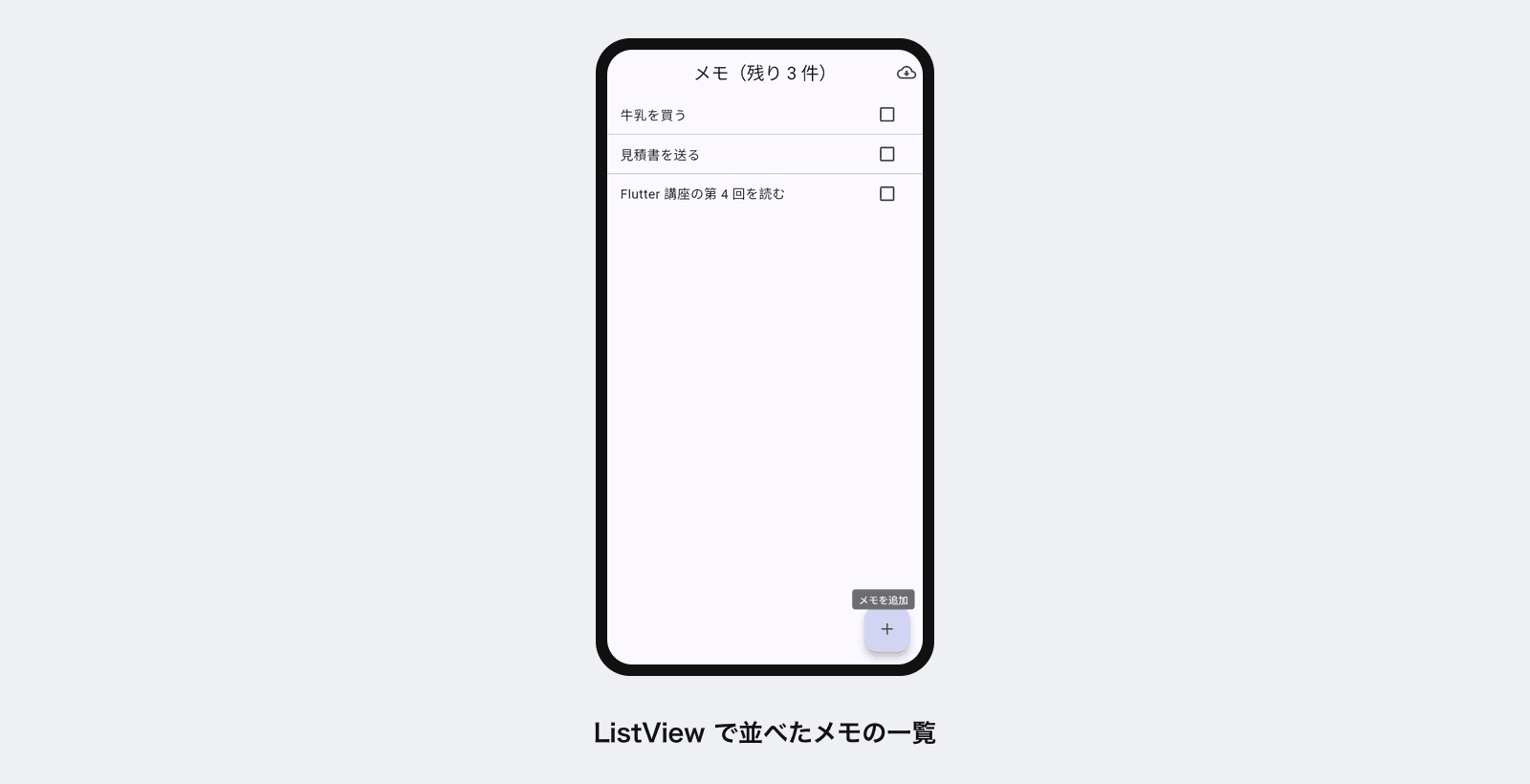
この回の終わりには、メモアプリの一覧画面ができあがります。
ウィジェットは「設計図」
Flutter のウィジェットは、画面に何をどう表示するかを書いた設計図です。データが変わると、Flutter が新しい設計図(ウィジェット)を作り直し、変わった部分だけを効率よく描き直します。
ウィジェットには大きく 2 種類あります。
種類 | 使うとき |
|---|---|
| 受け取った値を表示するだけで、自分では状態を持たない部品 |
| チェックの ON/OFF や入力中の文字など、自分で状態を持つ部品(第 4 回) |

画面の骨組み: MaterialApp と Scaffold
アプリの一番外側には MaterialApp を置きます。テーマ(色や文字の大きさ)や、最初に表示する画面(home)を設定します。
import 'package:flutter/material.dart';

void main() {
  runApp(const MemoApp());
}

class MemoApp extends StatelessWidget {
  const MemoApp({super.key});

  @override
  Widget build(BuildContext context) {
    return MaterialApp(
      title: 'メモ',
      theme: ThemeData(
        colorScheme: ColorScheme.fromSeed(seedColor: Colors.indigo),
      ),
      home: const StaticMemoListPage(),
    );
  }
}buildメソッドが返したウィジェットが、画面に表示されますColorScheme.fromSeedは、1 色(seedColor)から Material 3 の配色一式を自動で作る指定です。ボタンや背景の色が、指定した色に合わせてそろいます
一覧画面を作る
Scaffold は、上部のバー(AppBar)・本文(body)・右下の丸いボタン(FloatingActionButton)など、よくある画面の骨組みを用意してくれるウィジェットです。
class StaticMemoListPage extends StatelessWidget {
  const StaticMemoListPage({super.key});

  static const memos = ['牛乳を買う', '見積書を送る', 'Flutter 講座の第 4 回を読む'];

  @override
  Widget build(BuildContext context) {
    return Scaffold(
      appBar: AppBar(title: const Text('メモ')),
      body: ListView.separated(
        itemCount: memos.length,
        separatorBuilder: (context, index) => const Divider(height: 1),
        itemBuilder: (context, index) => ListTile(
          leading: const Icon(Icons.note_outlined),
          title: Text(memos[index]),
        ),
      ),
      floatingActionButton: FloatingActionButton(
        onPressed: () {},
        child: const Icon(Icons.add),
      ),
    );
  }
}
ListView は「画面に入る分だけ」作る
ListView.separated(や ListView.builder)は、itemBuilder で 1 行ずつ作る一覧です。画面に表示される行だけを作るので、1,000 件のデータでも軽く動きます。separatorBuilder は行と行の間の区切り線です。
ListTile は、アイコン・タイトル・サブタイトルなどを持つ一覧の 1 行の定番の部品です。
const を付ける理由
const Text('メモ') のように、中身が変わらないウィジェットには const を付けます。Flutter が同じものを使い回せるので、描き直しの無駄が減ります。VS Code で const を付けられる場所には、付けるよう提案が出ます。
レイアウトの基本: Column・Row・Padding・Expanded
Web の CSS の flexbox に近い考え方で、ウィジェットを縦や横に並べます。
Padding(
  padding: const EdgeInsets.all(16),
  child: Column(
    crossAxisAlignment: CrossAxisAlignment.start,
    children: [
      Text('今日のメモ', style: Theme.of(context).textTheme.titleLarge),
      const SizedBox(height: 8),
      Row(
        children: [
          const Icon(Icons.check_box_outline_blank),
          const SizedBox(width: 8),
          const Expanded(child: Text('牛乳を買う')),
          TextButton(onPressed: () {}, child: const Text('削除')),
        ],
      ),
    ],
  ),
)
ウィジェット | CSS で言うと | 役割 |
|---|---|---|
|
| 子を縦に並べる |
|
| 子を横に並べる |
|
| 内側に余白を付ける |
|
| 決まった大きさの空白 |
|
| 残りの幅(高さ)を埋める |
|
| 中央に置く |
Row の中で長い文字がはみ出すときは、Expanded で包むと、残りの幅に収まって折り返されます。「はみ出し(overflow)」の黄色と黒の縞模様が出たら、まず Expanded を疑いましょう。
文字の大きさはテーマから
Theme.of(context).textTheme.titleLarge のように、文字の大きさや太さはテーマから取り出して使います。アプリ全体で見た目がそろい、あとから一括で変えられます。

まとめ
- Flutter の画面は、すべてウィジェットの組み合わせです。
buildメソッドが返したものが表示されます MaterialAppでテーマを決め、Scaffoldで画面の骨組み(AppBar・本文・ボタン)を作ります- 一覧は `ListView.separated` と `ListTile`。画面に入る分だけ作るので、件数が多くても軽く動きます
- レイアウトは Column・Row・Padding・SizedBox・Expanded の組み合わせ。CSS の flexbox と同じ考え方です
- 色は
ColorScheme.fromSeedで 1 色から Material 3 の配色を作り、文字はテーマから取り出して使います
この回の一覧は、決まった 3 件を表示するだけです。次回(第 4 回)は、メモを追加したりチェックを付けたりできるように、状態(State)を扱います。
Flutter 入門講座(全 6 回)
- Flutter とは?できることと開発環境の作り方
- Dart の基本文法
- ウィジェットで画面を作る(この記事・11月11日)
- 状態管理の第一歩(11月12日公開予定)
- API からデータを取得し、端末に保存する(11月13日公開予定)
- 画面遷移・テスト・リリースまで(11月14日公開予定)
アプリの企画段階からのご相談も承ります。フォームは 24 時間受付です
※ Flutter・Material Design は Google LLC の商標です。
参考
- Flutter 公式ドキュメント「Building layouts」
- Flutter 公式ドキュメント「Material Design for Flutter」